%2FPNGs%2FOpenAI-black-monoblossom.png&w=96&q=75)
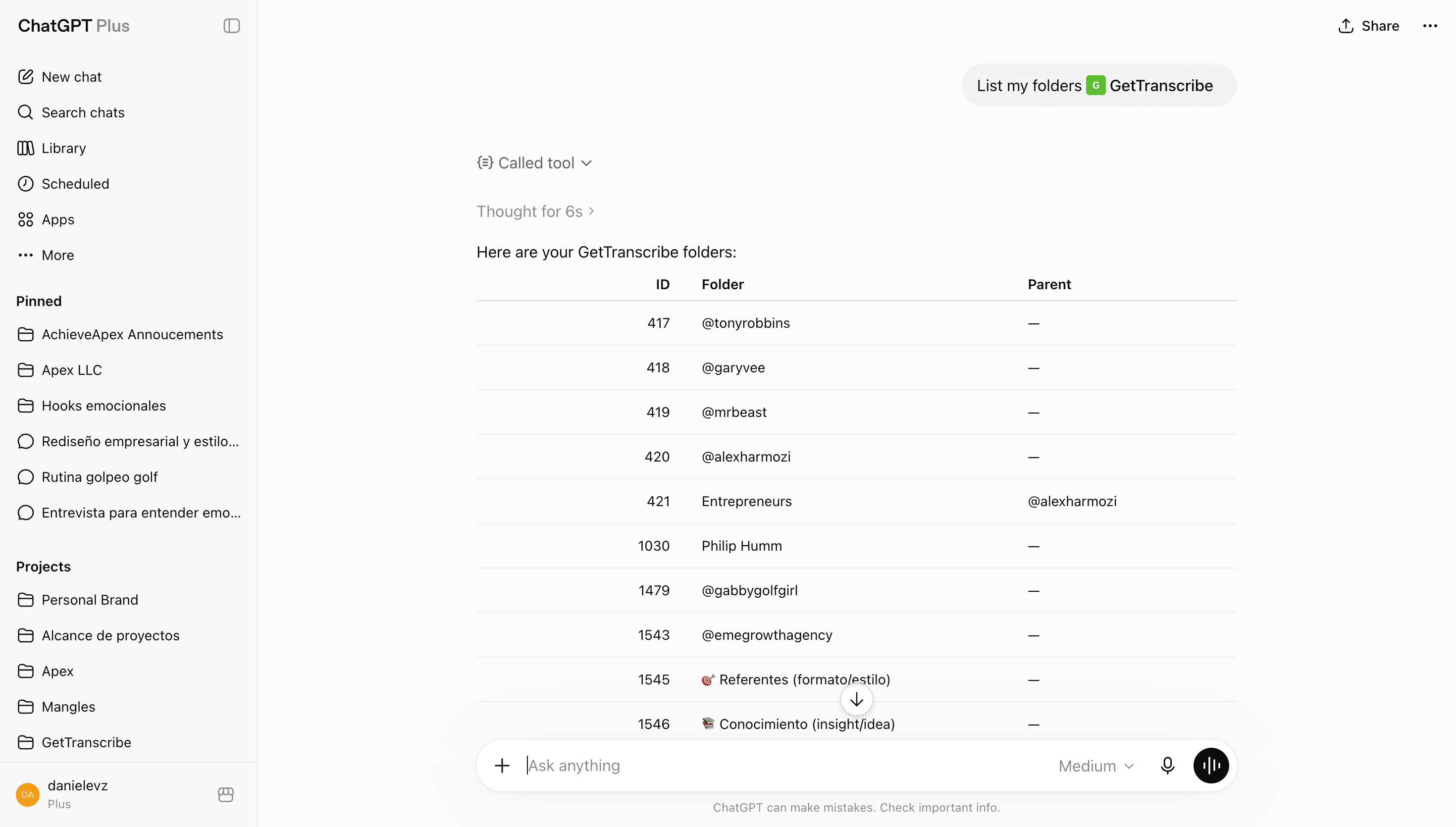
Imagina pedirle a ChatGPT que transcriba un Reel viral de Instagram o un video de TikTok, analice la estrategia de contenido y te ayude a crear material similar para tu nicho — todo sin salir de la conversación. Eso es exactamente lo que puedes hacer con la integración ChatGPT de GetTranscribe.
Esta guía te lleva paso a paso para conectar GetTranscribe con tu cuenta de ChatGPT usando Model Context Protocol (MCP).
Qué puedes hacer con ChatGPT + GetTranscribe
Transcribe videos al instante
Comparte una URL de Instagram, TikTok o YouTube con ChatGPT y pídele transcribir. Obtén texto preciso en segundos.
Análisis de contenido con AI
Deja que ChatGPT analice patrones de transcripción, extraiga hooks, identifique estructuras narrativas y te ayude a crear mejor contenido.
Administra tu biblioteca
Busca, organiza y administra toda tu biblioteca de transcripciones mediante conversación natural con ChatGPT.
Crea templates de replicación
Pídele a ChatGPT ayuda para replicar scripts de video exitosos adaptados a tu nicho, audiencia y mensaje.
Guía de setup rápido (5 minutos)
Activa Developer mode en ChatGPT
Primero necesitas activar developer mode para crear apps custom en ChatGPT.
Pasos para activar developer mode:
- Abre ChatGPT y haz clic en tu foto de perfil
- Ve a Settings → Apps
- Abre Advanced settings
- Activa Developer mode
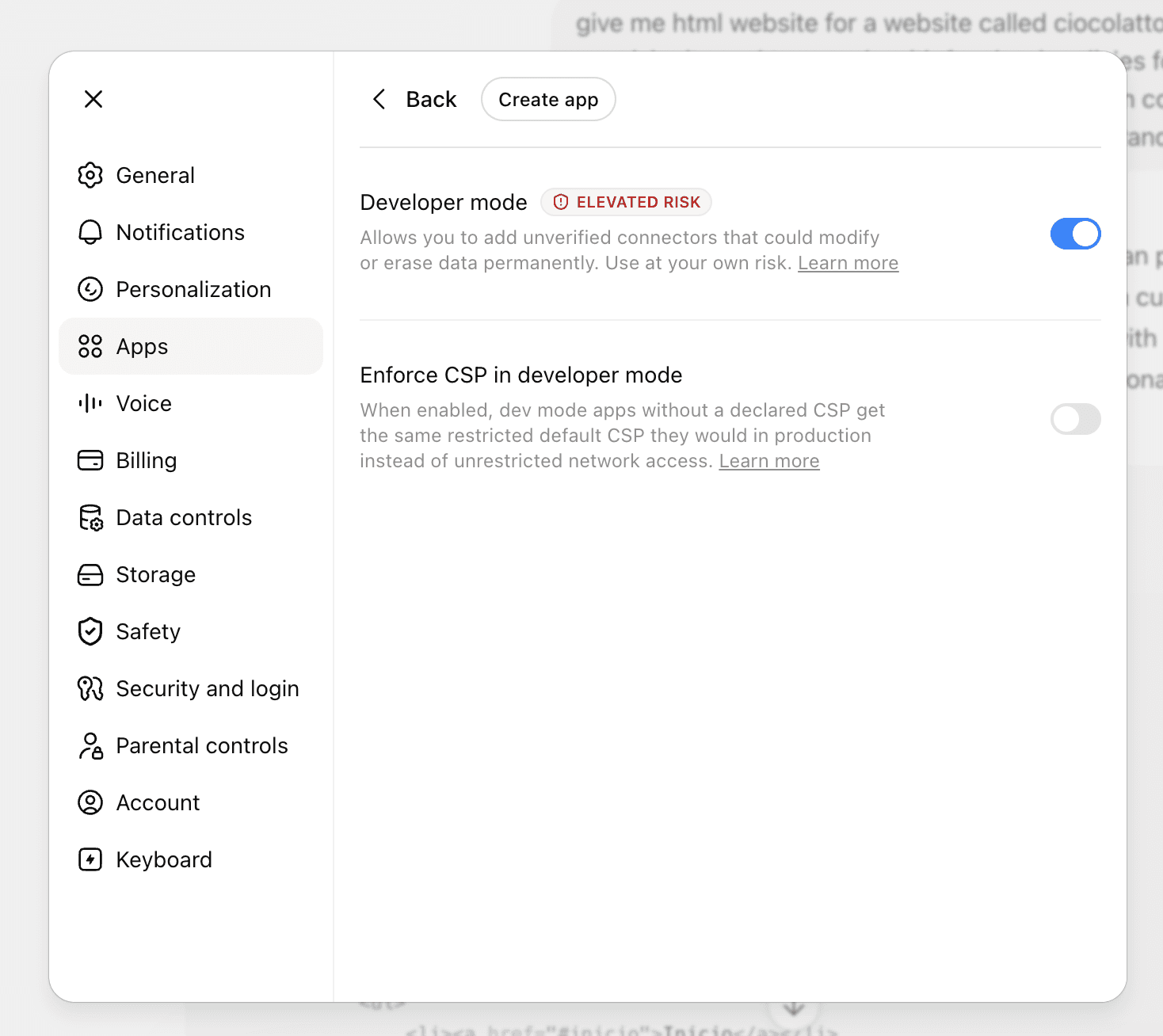
⚠️ Nota: Developer mode está disponible actualmente solo para usuarios ChatGPT Plus.
Obtén tu API key de GetTranscribe
Necesitas tu API key de GetTranscribe para autenticar la conexión.
Cómo obtener tu API key:
- Entra a tu dashboard de GetTranscribe
- Sigue la guía de API key para generar tu key
- Crea una nueva API key (nómbrala "ChatGPT" para identificarla fácilmente)
- Copia la API key generada (empieza con gtr_)
- Guárdala en un lugar seguro — la necesitarás en el siguiente paso
Crea la app GetTranscribe en ChatGPT
Ahora agregamos GetTranscribe como app custom apuntando al MCP server de GetTranscribe.
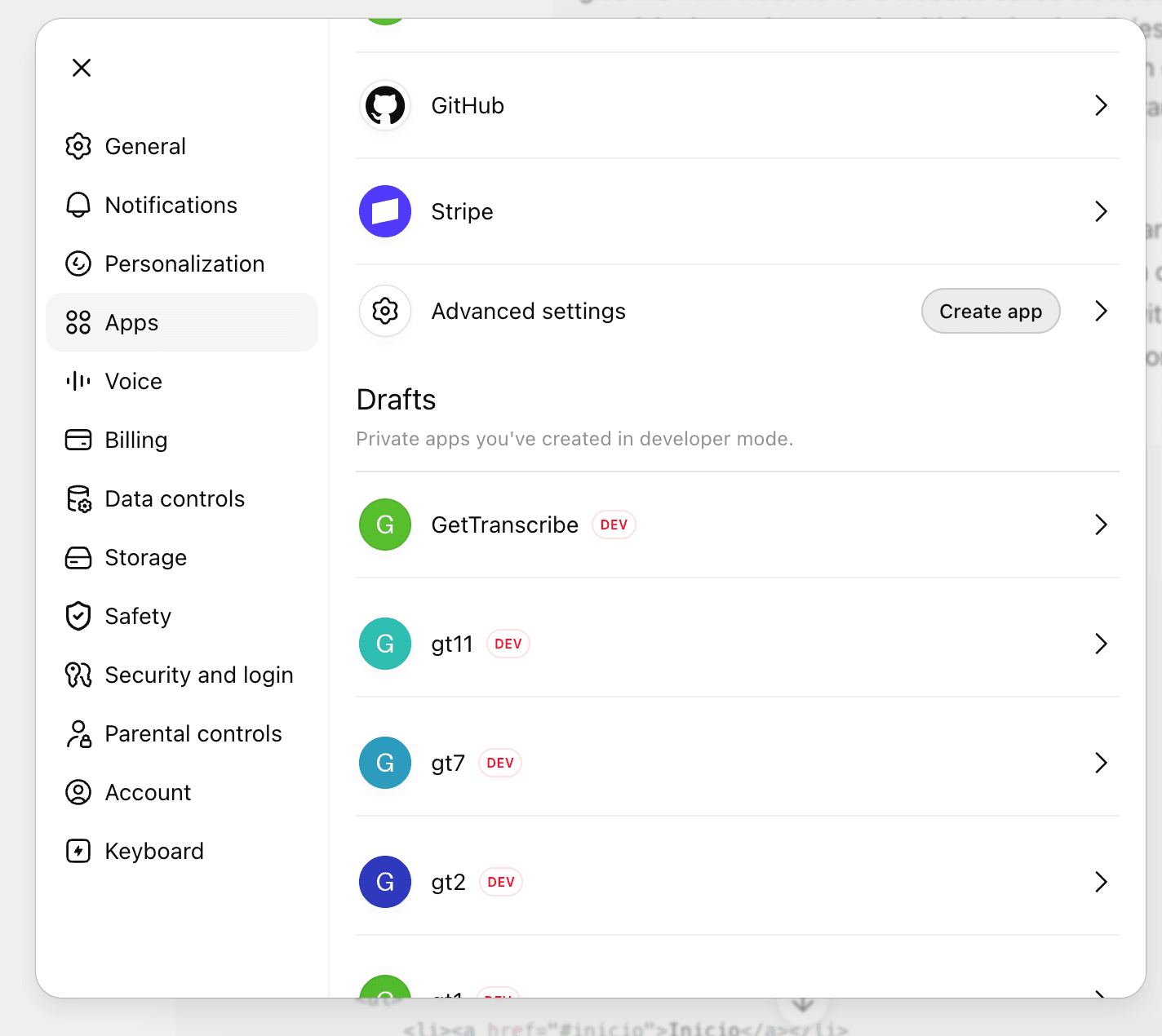
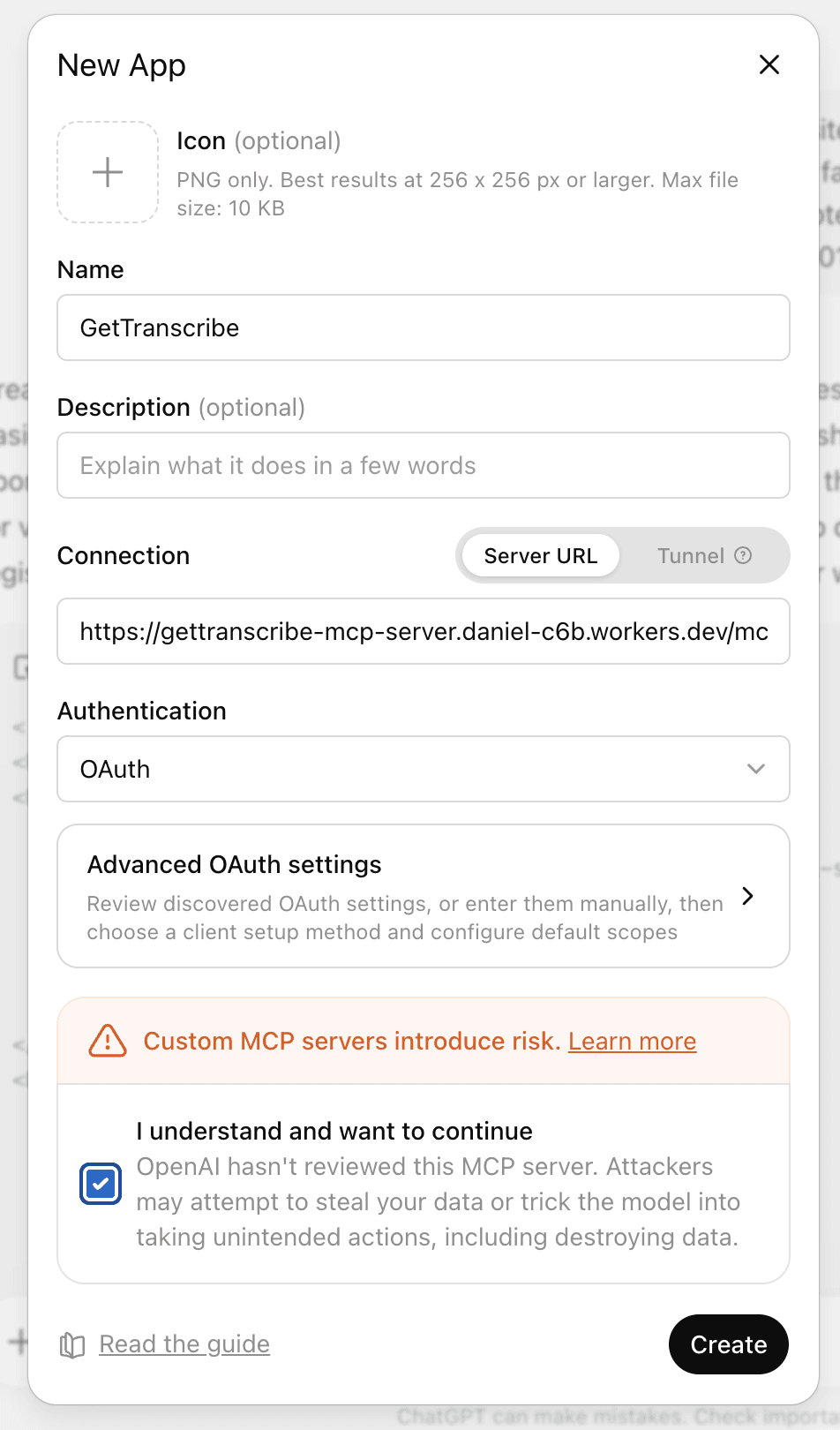
Crea la app:
- En ChatGPT Settings, ve a Apps
- Junto a Advanced settings, haz clic en Create app
- Nómbrala GetTranscribe
- En Connection, selecciona Server URL y pega: https://mcp.gettranscribe.ai/mcp
- En Authentication, selecciona OAuth — no necesitas Client ID ni Secret, la configuración se descubre automáticamente
- Marca "I understand and want to continue" y haz clic en Create
Conecta y autoriza:
- ChatGPT abre la página de consentimiento de GetTranscribe en tu navegador
- Ingresa tu API key (gtr_...) y presiona Authorize
- Vuelves a ChatGPT con la app conectada vía OAuth
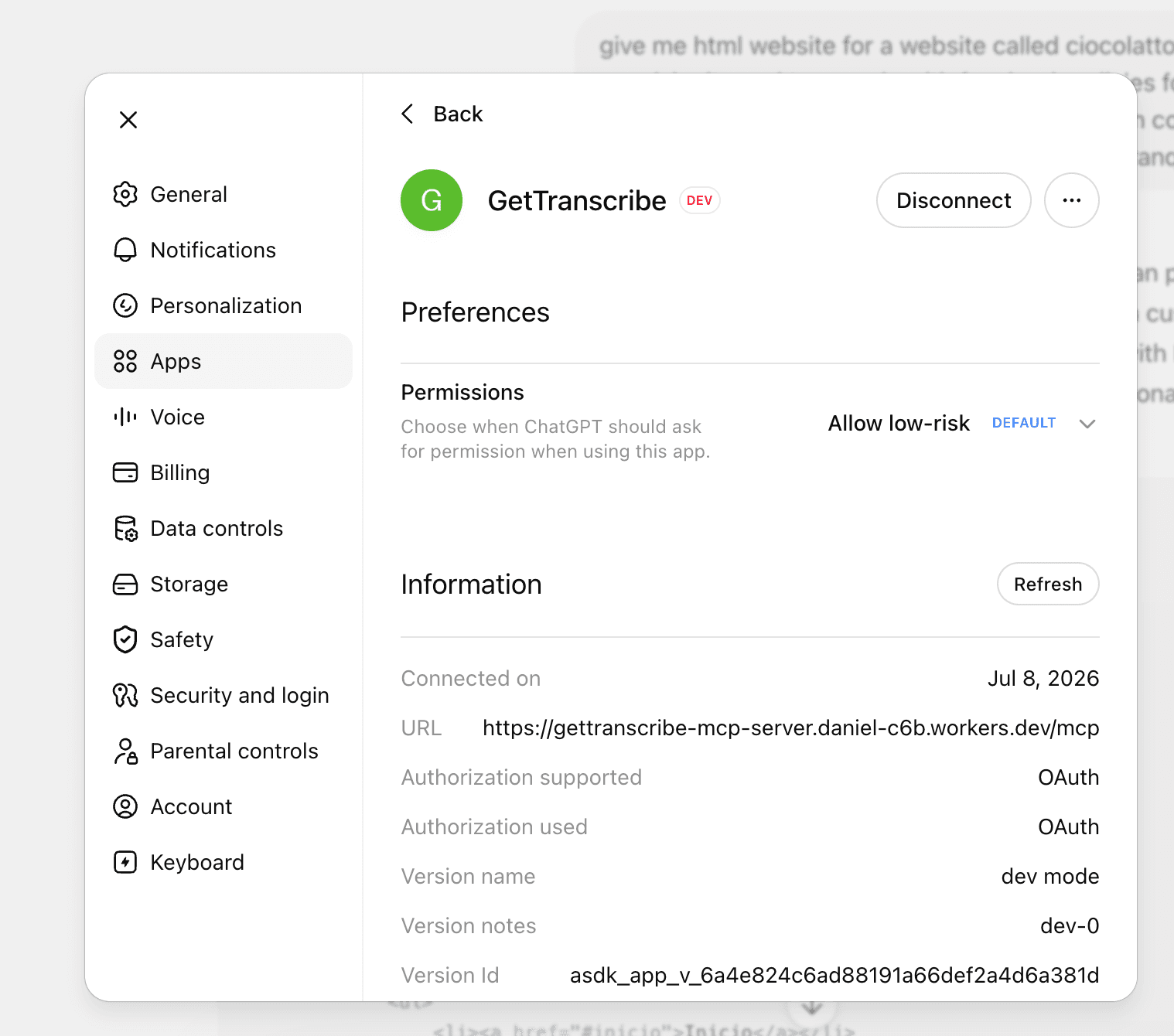
https://mcp.gettranscribe.ai/mcp
✓ ¡Listo! Una vez conectado, GetTranscribe aparecerá en el composer de ChatGPT durante las conversaciones. Completa la autorización en el mismo navegador donde la iniciaste — el link de consentimiento expira en 10 minutos y solo funciona una vez.
Empieza a usar GetTranscribe en ChatGPT
¡Ya estás listo! Menciona GetTranscribe en el composer o pregunta naturalmente — ChatGPT llama las tools automáticamente cuando las necesita.
Prompts de ejemplo para probar:
"Transcribe este Reel de Instagram: [URL]"
"Lista todas mis transcripciones de la última semana"
"Muéstrame la transcripción #12345 y analiza su estrategia de hook"
"Ayúdame a crear un script de video similar para mi nicho fitness basado en esta transcripción"
Casos de uso populares
🎬 Workflow de creador de contenido
"Soy creador de fitness. Encuentro videos virales de entrenamiento, pido a ChatGPT transcribirlos, analizar qué los hace atractivos y ayudarme a crear mi propia versión adaptada a mi audiencia. Es como tener un estratega de contenido disponible 24/7."
— Ahorra más de 10 horas por semana en investigación de contenido
📊 Análisis para equipos de marketing
"Monitoreamos videos de competidores a diario. Con ChatGPT + GetTranscribe, transcribimos su contenido, analizamos patrones de mensaje, rastreamos cambios de posicionamiento y generamos reportes semanales — todo por conversación."
— Inteligencia competitiva automatizada
✍️ Herramienta de investigación para copywriters
"Estudio creativos publicitarios exitosos transcribiéndolos y pidiendo a ChatGPT identificar triggers psicológicos, hooks emocionales y patrones de CTA. Luego adapto esos insights para las campañas de mis clientes."
— Mejor copy respaldado por datos reales
Solución de problemas
❓ ¿No ves Developer Mode?
Developer mode está disponible actualmente solo para suscriptores ChatGPT Plus. Asegúrate de haber iniciado sesión con una cuenta Plus.
❓ ¿Falla la conexión durante OAuth?
Verifica que tu API key sea correcta y empiece con gtr_. Completa la autorización en el mismo navegador donde se abrió la página de consentimiento — el link expira en 10 minutos y solo funciona una vez. Si persiste, genera una nueva API key y reconecta desde Settings → Apps.
❓ ¿GetTranscribe no aparece en el composer?
Asegúrate de que la app aparezca como conectada en Settings → Apps. Prueba refrescar la página o reiniciar tu sesión de ChatGPT.
¿Listo para potenciar tu ChatGPT?
Conecta GetTranscribe a tu ChatGPT y empieza a analizar contenido de video como nunca. Sin código.
Requiere ChatGPT Plus • Setup 5 min • Funciona con todas las plataformas soportadas