
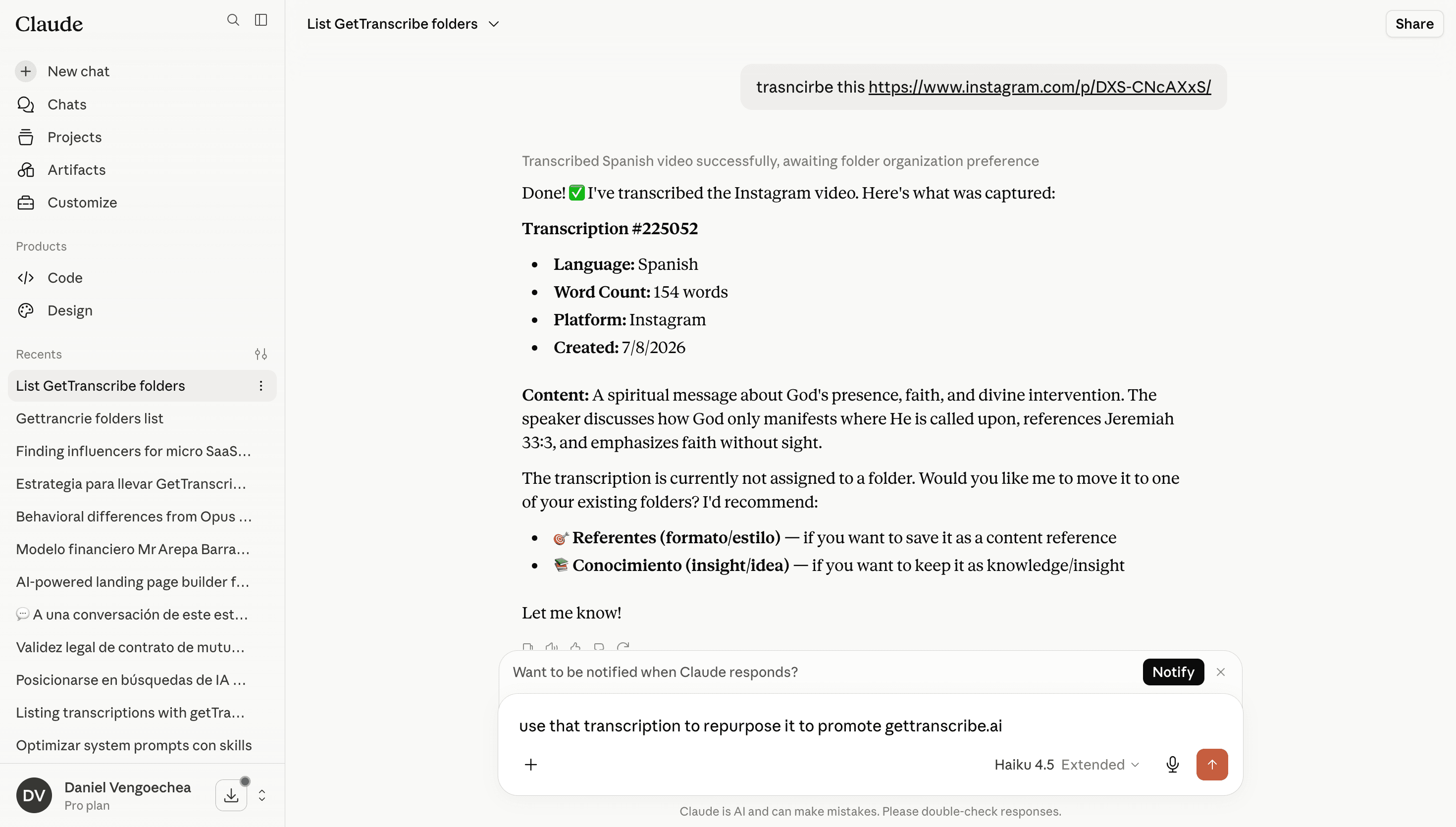
O Claude agora pode chamar GetTranscribe diretamente através do Model Context Protocol (MCP). Cole um link de vídeo na conversa com Claude, peça para transcrever e o texto completo volta no mesmo thread — pronto para resumir, traduzir ou virar seu próximo conteúdo.
Este guia mostra como conectar o MCP server do GetTranscribe ao Claude.ai, Claude Desktop ou qualquer outro cliente compatível com MCP.
O que você pode fazer com Claude + GetTranscribe
Transcreva vídeos na hora
Compartilhe uma URL do Instagram, TikTok, YouTube ou Facebook com Claude e peça para transcrever. Receba texto preciso na mesma conversa.
Análise de conteúdo com AI
Deixe o Claude analisar um transcript, extrair hooks e estruturas narrativas, e ajudar a redigir sua própria versão do vídeo.
Busque na sua biblioteca
Peça ao Claude para encontrar, listar ou resumir transcrições anteriores da sua conta GetTranscribe por conversa natural.
Mantenha tudo organizado
Peça ao Claude para arquivar novas transcrições em folders por projeto ou cliente, mantendo sua biblioteca organizada sem trabalho manual.
Guia de setup
Obtenha sua API key do GetTranscribe
Você precisa de uma conta GetTranscribe e uma API key para autenticar a conexão.
Como obter sua API key:
- Entre no seu dashboard do GetTranscribe
- Siga o guia de API key para gerar sua key
- Crie uma nova API key (nomeie "Claude" para identificar facilmente)
- Copie a key gerada (começa com gtr_)
- Guarde em local seguro — você vai inserir uma vez no próximo passo
Conecte Claude.ai (Web)
Adicione GetTranscribe como custom connector nas configurações do Claude.ai.
Adicione o MCP connector:
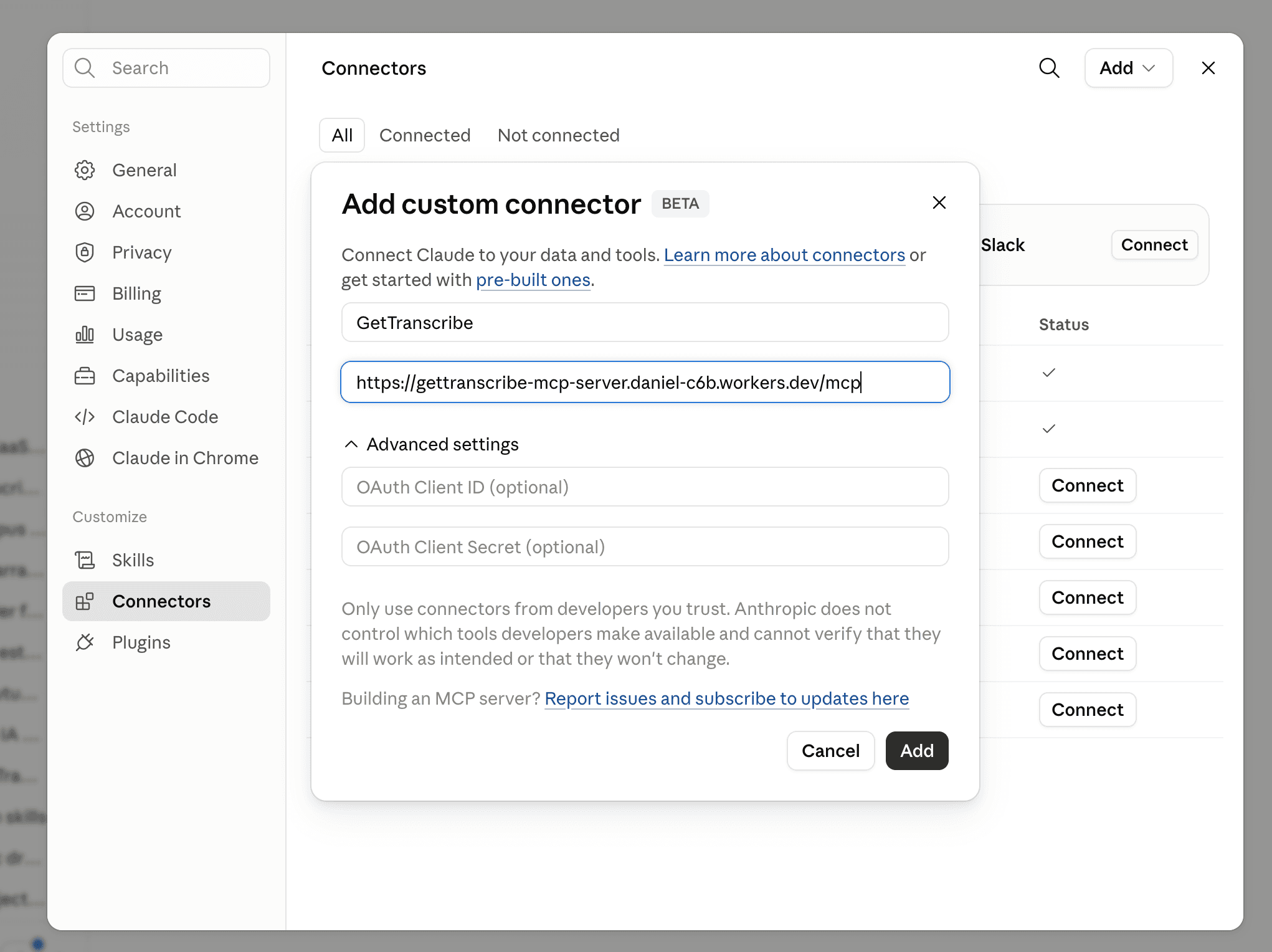
- No Claude.ai, vá em Settings → Connectors
- Clique em Add, depois Add custom connector
- Nomeie GetTranscribe e cole a MCP server URL: https://mcp.gettranscribe.ai/mcp
- Clique em Add — deixe OAuth Client ID e Secret vazios, não são necessários
Conecte e autorize:
- Abra o novo connector GetTranscribe e pressione Connect
- O Claude abre a página de consentimento do GetTranscribe no navegador
- Insira sua API key (gtr_...) e pressione Authorize
- Você volta ao Claude com o connector ativo. Um token OAuth 2.1 é emitido automaticamente, então você autentica só uma vez
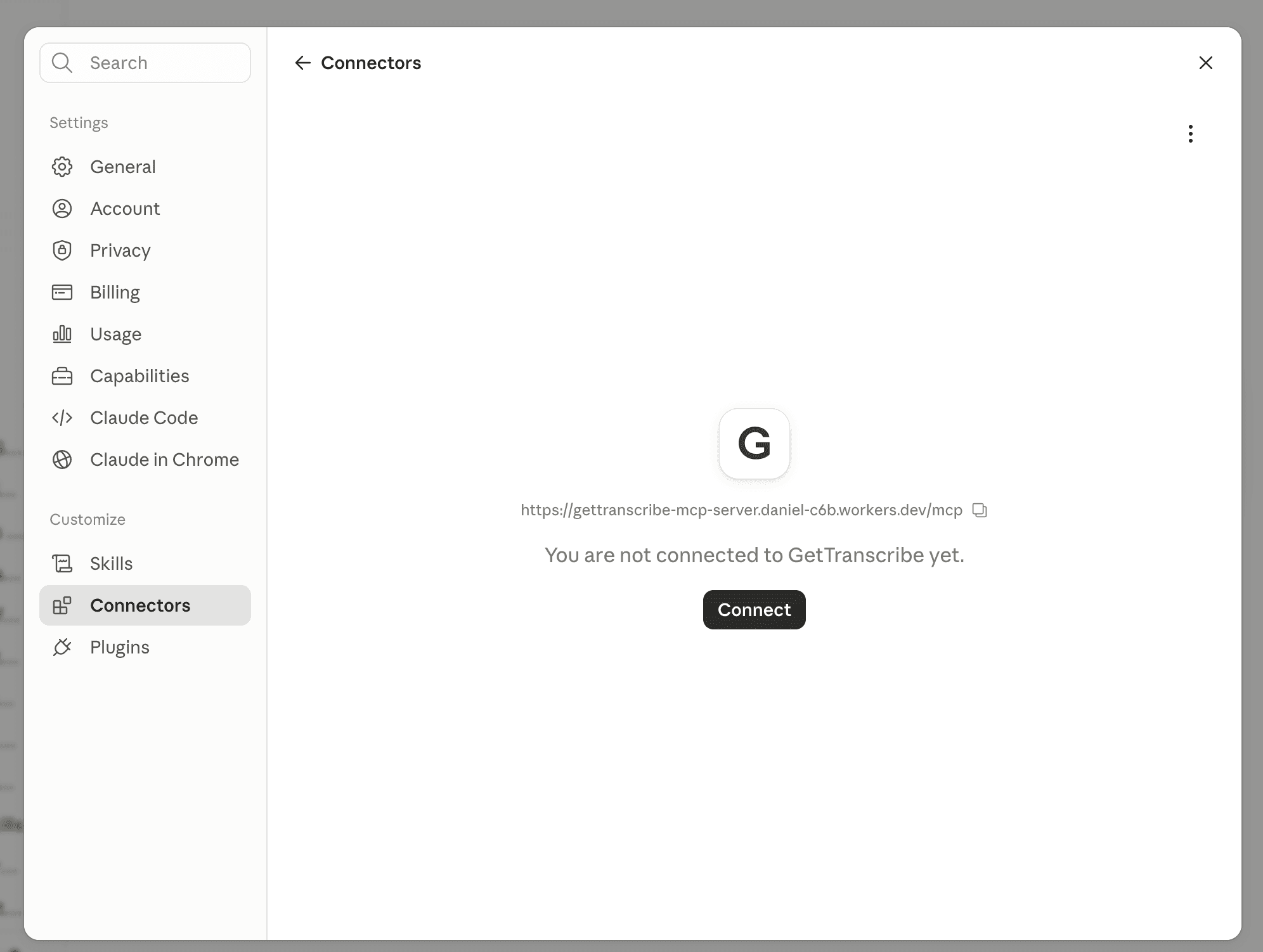
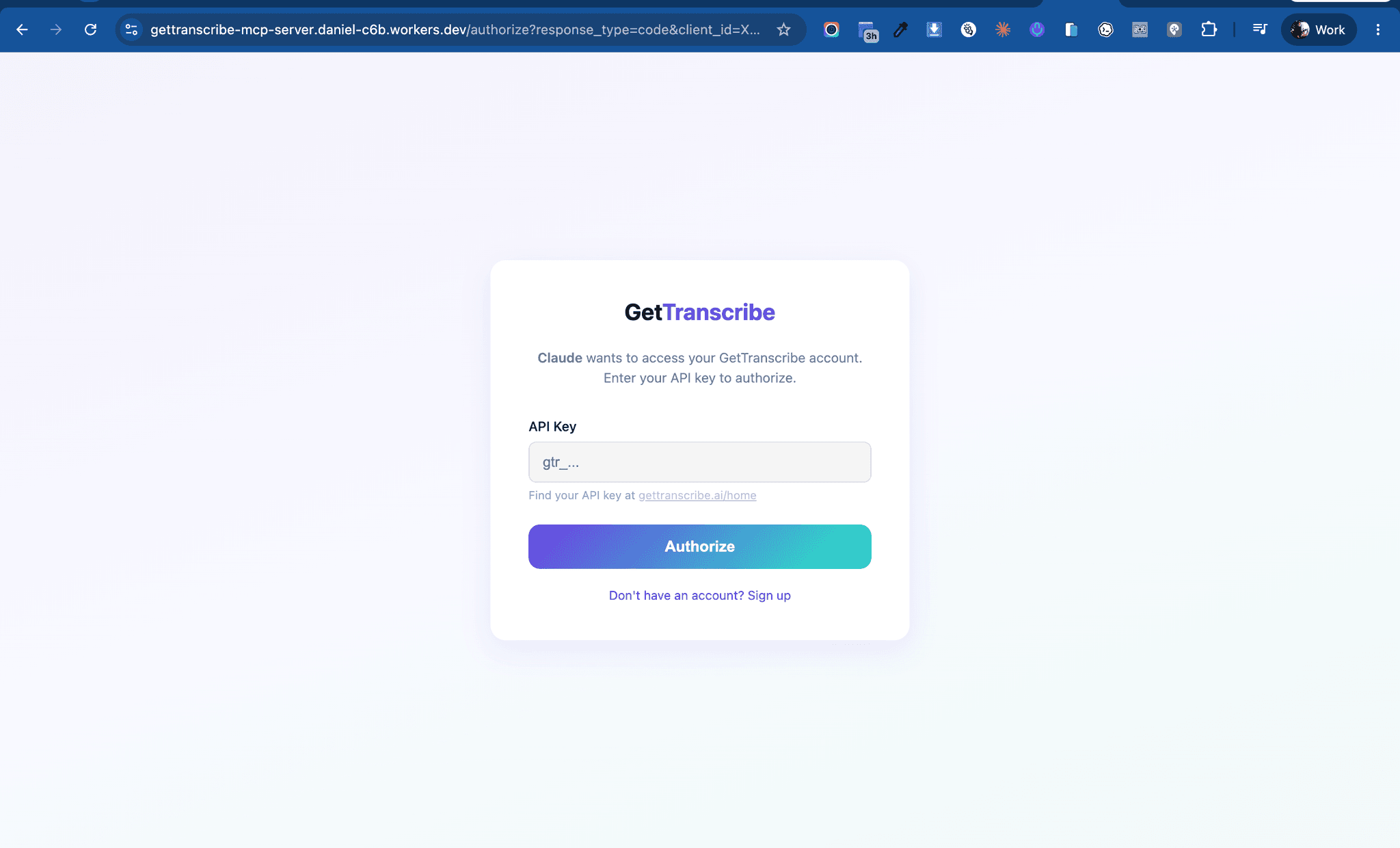
✓ Sucesso! Uma vez conectado, o Claude pode chamar as tools do GetTranscribe automaticamente quando precisar em uma conversa. Complete a autorização no mesmo navegador onde iniciou — o link de consentimento expira em 10 minutos e só funciona uma vez.
Claude Desktop e Mobile funcionam automaticamente
Custom connectors ficam vinculados à sua conta Claude, não a um único dispositivo. Depois de adicionar GetTranscribe no Claude.ai, também fica disponível no Claude Desktop e nos apps mobile do Claude.
Adicionando pelo Claude Desktop:
- Abra Claude Desktop e vá em Settings → Connectors
- Clique em Add custom connector e cole a mesma MCP server URL
- Complete a autorização com sua API key, exatamente como na web
Atenção: não adicione a server URL em claude_desktop_config.json. Esse arquivo só suporta MCP servers locais — remote connectors devem ser adicionados em Settings → Connectors.
Comece a transcrever dentro do Claude
Tudo pronto. Cole uma URL de vídeo e peça ao Claude para transcrever.
Prompts de exemplo para testar:
"Transcreva este Reel do Instagram: [URL] e resuma os pontos principais"
"Liste todas as minhas transcrições dos últimos 7 dias"
"Crie um folder chamado "Competitor Research" e transcreva este vídeo do TikTok nele"
"Pegue a transcrição #12345 e reescreva como post do LinkedIn"
MCP Tools disponíveis
Uma vez conectado, o Claude tem acesso a estas tools do GetTranscribe e decide sozinho quando usá-las com base no seu pedido.
gettranscribe_create_transcriptionCriar uma transcrição
Dê ao Claude uma URL de vídeo do Instagram, TikTok, YouTube ou Facebook e ele inicia uma nova transcrição para você.
gettranscribe_get_transcriptionObter uma transcrição
Peça ao Claude buscar qualquer transcrição anterior pelo ID, incluindo texto completo e metadata.
gettranscribe_list_transcriptionsListar e buscar transcrições
Peça ao Claude buscar ou listar seu histórico de transcrições para encontrar o que transcreveu na semana passada em segundos.
gettranscribe_create_folderCriar um folder
Peça ao Claude criar um novo folder para manter transcrições relacionadas organizadas por projeto, cliente ou tema.
gettranscribe_get_folderObter um folder
Recupere detalhes e conteúdo de um folder específico sem abrir o dashboard do GetTranscribe.
gettranscribe_list_foldersListar folders
Deixe o Claude listar todos os seus folders para arquivar novas transcrições no lugar certo automaticamente.
Perguntas frequentes
O que é MCP (Model Context Protocol)?
MCP é um padrão aberto que permite assistentes AI como Claude chamar tools externas durante uma conversa. GetTranscribe roda um MCP server que expõe tools de transcrição e folders, para o Claude transcrever um vídeo e usar o resultado como contexto sem você sair do chat.
Conectar GetTranscribe ao Claude é seguro?
Sim. A conexão usa OAuth 2.1. Você insere sua API key do GetTranscribe uma vez em uma página de consentimento, GetTranscribe emite um access token com escopo limitado e o Claude guarda com segurança para futuras requisições. Você não cola sua API key em cada conversa.
Quais plataformas de vídeo são suportadas?
Instagram, TikTok, YouTube e Facebook são suportadas pelas MCP tools, as mesmas plataformas que GetTranscribe suporta em todo lugar.
Transcrever pelo Claude custa créditos extras?
Sem custo extra. Transcrições criadas pelo Claude usam seu plano e saldo de créditos existente do GetTranscribe, exatamente como transcrever pela web app ou API.
Quais clientes Claude funcionam com GetTranscribe?
Claude.ai no navegador, Claude Desktop e qualquer outro cliente compatível com MCP que suporte remote MCP servers via HTTP.
Onde obtenho minha API key do GetTranscribe?
Faça login no dashboard do GetTranscribe e gere uma key na seção API. Keys começam com gtr_. Você precisa de uma conta GetTranscribe para obter uma.
Pronto para turbinar seu Claude?
Obtenha sua API key do GetTranscribe e conecte ao Claude em minutos. Sem código.
Setup 5 min • Autentique uma vez • Funciona com todas as plataformas suportadas